🌐www.ecgm.com.ar
ESTUDIO PROFESIONAL GONZALEZ - MALLISTRELI - RODRIGUEZ
- ESTUDIO PROFESIONAL GONZALEZ - MALLISTRELI - RODRIGUEZ
- INICIO
- BLOG
- SERVICIOS
- NOSOTROS
- ACCESO USUARIOS
- CONTACTO
- SISTEMA FRANCES
- FIRMA DIGITAL
- Teléfono
|
|
Luego de la INSTALACION verá, en la parte inferior derecha, el icono de SafeNet Authentication Client, suele encontrarse al lado de la hora y fecha, ....o podrá encontrarlo seleccionando una flecha blanca que señala hacia arriba. Al conectar su etoken, el icono deberá cambiar de color de gris a rojo. |
Según informa la empresa, el sistema está adaptado a los requerimientos de un lector de PDF especifico, llamado FOXIT.
Es por ello que solicitan la descarga del mismo desde la pagina oficial. Una vez abierto el archivo de PDF con el programa FOXIT READER, se puede acceder en la barra de menú, al módulo PROTEGER, y dentro del mismo : FIRMAR Y CERTIFICAR, y cuando uno selecciona COLOCAR FIRMA, se ejecuta la acción. Si esta opción esta desactivada, es probable que no esté conectado el TOKEN 5110.
LINK DE DESCARGA - FOXIT READER : https://www.foxit.com/es/downloads/ buscar Foxit PDF Reader, y "descarga gratuita"
El proceso es simple: se abre el PDF en cuestión, con el botón derecho del mouse, 'abrir con:' ¬ Foxit Reader. Una vez abierto, seleccionar en el menú : PROTEGER ¬ Firma y Certificar ¬ Colocar firma.
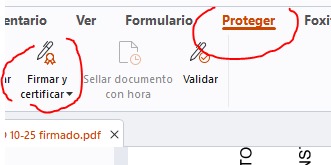
...el cursor toma forma de cruz, para seleccionar el área donde estampar la firma (dibujar un rectángulo), en la ULTIMA hoja en un "lugar libre", es decir en blanco, y listo.
RECORDAR: Recomiendan tildar la opción de PROTEGER, antes de firmar, es decir antes de hacer click en el boton FIRMA.
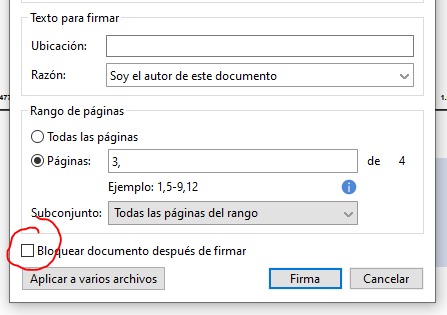
Si no se tilda la opción "Bloquear documento...", el sistema continua igualmente, y permite la firma, pero advierten que puede ser modificado el archivo, posteriormente a la firma. Si se tilda, queda bloqueado para cualquier usuario la edición del archivo. Es altamente RECOMENDADO que se tilde para bloquear el archivo, y luego firmar.
 WEBERED